
Таблиця цін і документи, які її підтверджують
Коли ви готуєте звіт з аналізу цін на будівельні матеріали, важливо не загубити зв’язок між матеріалом, пропозицією постачальника та її джерелом. Опора для Windows допомагає зібрати ці дані в одному об’єкті й підготувати їх для роботи в Єконстракшн.
XLSX за шаблоном
Таблиця з матеріалами та обраними ціновими пропозиціями.
Папка доказів
Прикріплені документи та підготовлені PDF для перевірки й передачі.
1. Зберіть матеріали та пропозиції постачальників
- Створіть або відкрийте об’єкт. Додайте матеріали вручну або імпортуйте XLS/XLSX, зокрема відомість ресурсів, вивантажену з АВК. У майстрі вкажіть колонки назви, одиниці, кількості та ціни імпорту; перевірте попередній перегляд. Виключіть із роботи непотрібні матеріали.
- Додайте потрібні цінові пропозиції. Вкажіть постачальника, ціну та умови для порівняння. Якщо ціна взята із сайта, збережіть посилання на її джерело. Особливості групи 10% пояснено нижче.
- Прикріпіть документ до пропозиції. Це може бути комерційна пропозиція, прайс або збережений документ із сайта. Самого посилання без вкладення недостатньо для черги PDF-доказів.
- Перевірте актуальність. Зіставте товар, одиницю, дату й умови поставки. Однакова назва не гарантує однакової комплектації чи ціни.
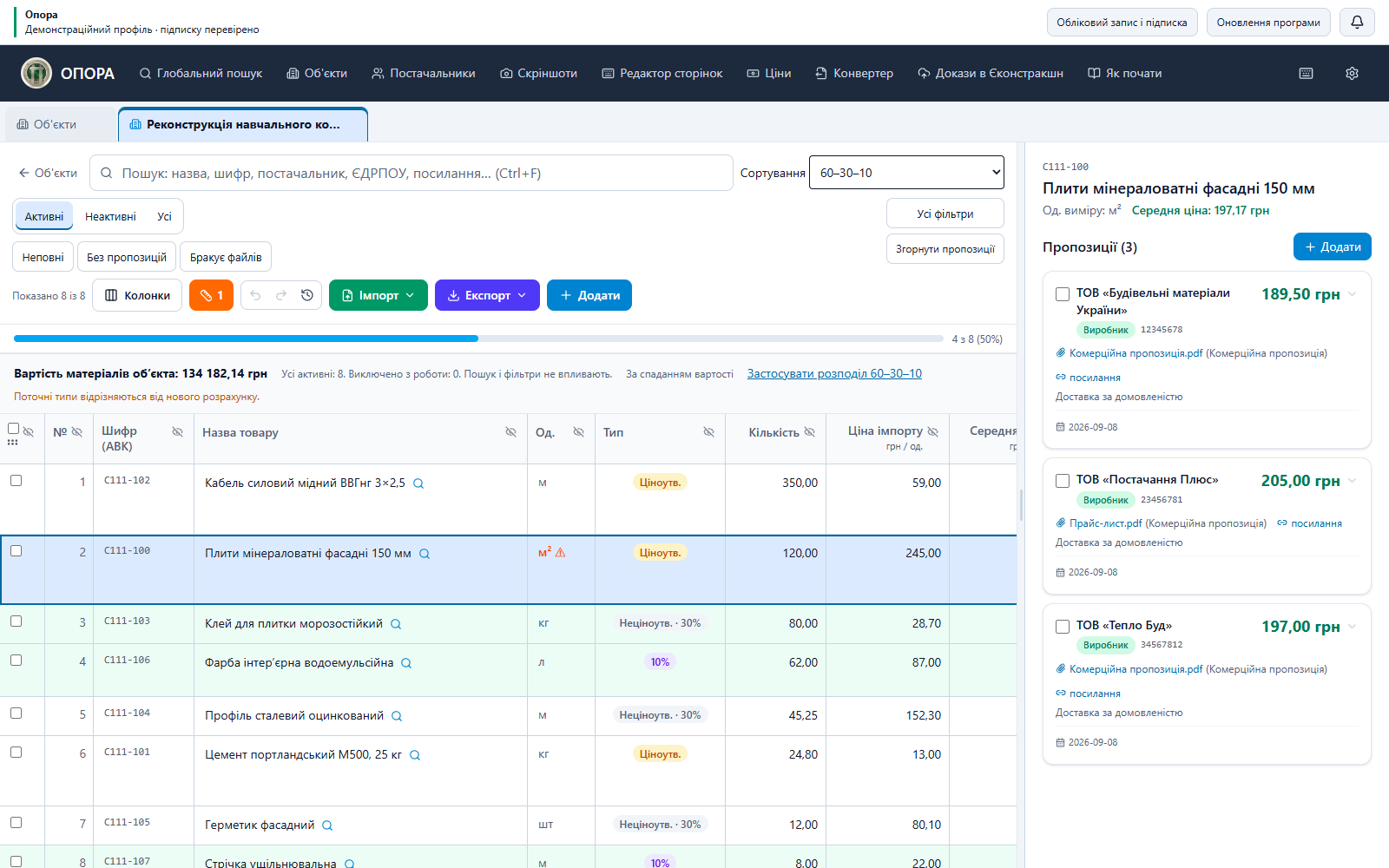
Імпорт таблиці: колонки й діапазони · Робота з матеріалами · Постачальники
2. Порівняйте ціни на однаковій основі
Наприклад, одна пропозиція містить ціну за упаковку, а інша — за кілограм. Спочатку приведіть їх до однакової одиниці та перевірте, чи зіставні ПДВ, доставка й характеристики товару. Не обирайте найменше число, доки не зрозуміли, що саме воно означає.
Умовний приклад · не ринкові ціни й не рекомендація постачальника
Порівнюємо ціну одного кілограма
1 000 грн / 50 кг
20 грн/кг550 грн / 25 кг
22 грн/кг25 грн / 1 кг
25 грн/кгТаке порівняння має сенс лише за зіставних характеристик і умов. Якщо доставка або податок відрізняються, врахуйте це окремо. Кількість пропозицій у прикладі не визначає вимоги до вашого звіту.
Зберігайте вихідну ціну й доказ, а перерахунок робіть прозорим. Перед експортом перевірте кожну обрану пропозицію, навіть якщо використовували формули або перенесли її з іншого об’єкта.
На сайті є вибір «за тонну», «за метр» або комплектації? Під час ручного вибору ціни спочатку встановіть потрібний варіант товару, а вже потім вкажіть число. Опора зберігає місце ціни та підтримувані параметри вибору. Якщо їх не вдалося відновити або підтвердити, перевірте сторінку вручну — формула перерахунку не виправляє ціну іншого варіанта. Як перевіряти результати оновлення цін.
Приклад звіту з аналізу цін: від ціни упаковки до рядків XLSX
Розглянемо навчальний об’єкт із трьома матеріалами. Ми знаємо їхні кількості, маємо ціни постачальників і хочемо отримати розрахунок вартості та таблицю для Єконстракшн.
Усі ціни, постачальники й назви файлів нижче — умовні. Це приклад роботи в Опорі, без даних реального замовника та без поточних ринкових цін.
1. Клей для плитки: приводимо три пропозиції до ціни за кілограм
Для об’єкта потрібно 100 кг клею. Постачальники вказали ціни за мішок 25 кг із ПДВ 20%. У пропозиції вибираємо ціну на сторінці або вводимо її вручну, вмикаємо «Відняти ПДВ» та задаємо формулу / 25.
| Пропозиція | Мішок 25 кг з ПДВ, грн | Мішок без ПДВ, грн | 1 кг без ПДВ, грн |
|---|---|---|---|
| Постачальник А | 1 800,00 | 1 500,00 | 60,00 |
| Постачальник Б | 1 860,00 | 1 550,00 | 62,00 |
| Постачальник В | 1 740,00 | 1 450,00 | 58,00 |
Прокрутіть таблицю вбік, щоб побачити всі колонки.
Для пропозиції А: 1 800 ÷ 1,2 ÷ 25 = 60 грн/кг. Саме 60 грн записуються як її підсумкова ціна. Початкові 1 800 грн, ПДВ та формула зберігаються окремо, тому повторне редагування не ділить результат ще раз. Якщо постачальник уже вказав ціну без ПДВ, виберіть «Без ПДВ» і не віднімайте його повторно.
Середня додатних цін трьох пропозицій: (60 + 62 + 58) ÷ 3 = 60 грн/кг. Вартість клею для об’єкта: 100 × 60 = 6 000 грн. Це середня, а не вибір найнижчої пропозиції. Як ввести або вибрати ціну та застосувати формулу.
2. Рахуємо вартість матеріалів і розподіл 60–30–10
Додамо 100 кг штукатурної суміші з однією пропозицією 30 грн/кг без ПДВ. Для допоміжного матеріалу є 10 шт. за ціною імпорту 100 грн/шт., без доданих пропозицій.
| Матеріал | Кількість | Ціна імпорту, грн/од. | Середня пропозицій, грн/од. | Вартість, грн | Група |
|---|---|---|---|---|---|
| Клей для плитки | 100 кг | 55,00 | 60,00 | 6 000,00 | 60% |
| Штукатурна суміш | 100 кг | 28,00 | 30,00 | 3 000,00 | 30% |
| Допоміжний матеріал | 10 шт. | 100,00 | Немає | 1 000,00 | 10% |
| Вартість матеріалів об’єкта | 10 000,00 | 100% | |||
Прокрутіть таблицю вбік, щоб побачити всі колонки.
Для перших двох матеріалів використано середню пропозицій; ціни імпорту 55 і 28 грн залишилися збереженими, але не ввійшли до середньої. Для третього матеріалу середньої немає, тому використано ціну імпорту 100 грн. Підсумок 10 000 грн — лише вартість матеріалів цього прикладу.
Після запуску розподілу найдорожчий матеріал набирає 60% загальної суми, наступний — окремі 30%, залишок — 10%. У цьому прикладі частки збіглися точно. Якщо одна позиція перетинає межу, вона залишається цілою у своїй групі — частки будуть іншими. Виключені з роботи матеріали не беруть участі; пошук і фільтри не змінюють розрахунок. Пояснення розподілу й перевірки даних.
3. Перевіряємо, які ціни потраплять в експорт Єконстракшн
У XLSX для клею потрібні три окремі ціни: 60, 62 і 58 грн. Середня 60 грн застосовувалася для вартості об’єкта й не замінює кожну пропозицію. Для матеріалу 10% без пропозицій використовується ціна імпорту та джерело «Інше».
| Матеріал | Тип в експорті | Пропозиція | Ціна без ПДВ, грн/од. | Джерело | Приклад назви вкладення |
|---|---|---|---|---|---|
| Клей для плитки | Ціноутворюючий | Постачальник А | 60,00 | Комерційна пропозиція | Клей-А.pdf |
| Клей для плитки | Ціноутворюючий | Постачальник Б | 62,00 | Комерційна пропозиція | Клей-Б.pdf |
| Клей для плитки | Ціноутворюючий | Постачальник В | 58,00 | Комерційна пропозиція | Клей-В.pdf |
| Штукатурна суміш | Неціноутворюючий | Постачальник Г | 30,00 | Комерційна пропозиція | Суміш-Г.pdf |
| Допоміжний матеріал | Неціноутворюючий | Немає | 100,00 | Інше | Не створюється |
Прокрутіть таблицю вбік, щоб побачити всі колонки.
Тут показано ключові поля для пояснення. Опора використовує повну структуру шаблону; у своєму об’єкті потрібно вказати справжні реквізити постачальників і прикріпити їхні документи. Тип 10% видно в програмі, а в експорті він позначається як неціноутворюючий. Посилання на сайт саме по собі не створює PDF-доказ.
Як зберегти XLSX і папку файлів · Як передати підготовлені PDF у потрібний звіт Єконстракшн
Кількість, ціна імпорту та вартість матеріалів
У таблиці об’єкта ці дані показані окремо. Кількість — обсяг матеріалу з вашого кошторису. Ціна імпорту — вихідна ціна одиниці з таблиці або введена вручну. Вона не перезаписує ціни прикріплених пропозицій.
Для вартості матеріалу програма бере середню ціну пропозицій, а якщо її немає — ціну імпорту. Вартість матеріалу дорівнює кількості, помноженій на цю розрахункову ціну. Сума вартостей усіх активних матеріалів утворює вартість матеріалів об’єкта, не повну кошторисну вартість будівництва.
Умовний приклад розрахунку в Опорі
50 м² матеріалу: що зміниться після додавання цін
Кількість — 50 м², ціна імпорту — 100 грн/м². Поки середньої ціни немає, вартість становить 50 × 100 = 5 000 грн. Якщо середня ціна доданих пропозицій становить 110 грн/м², розрахунок стане 50 × 110 = 5 500 грн. Ціна імпорту залишиться окремим вихідним значенням.
Для обчислень використовується імпортована кількість без попереднього округлення до двох знаків; коротке відображення в таблиці не змінює збережене число. Якщо кількості або ціни немає, підсумок неповний — спершу доповніть дані. Пошук і фільтри списку не змінюють склад розрахунку, а виключені з роботи матеріали до нього не входять.
Як працює розподіл матеріалів 60–30–10
Це розподіл за вартістю матеріалів, не за кількістю рядків. Для запуску в Опорі потрібні кількості й розрахункові ціни всіх активних матеріалів та додатна загальна сума.
- Упорядкуйте матеріали режимом «60–30–10» і перевірте розрахунок перед підтвердженням зміни типів. Враховуються всі активні матеріали об’єкта, навіть приховані пошуком.
- Найдорожчі позиції накопичуються до досягнення 60% загальної вартості. Наступна група окремо накопичується до 30% тієї самої загальної суми. Залишок отримує позначку 10%.
- Матеріал не ділиться між групами: позиція, яка перетнула межу, залишається цілою у своїй групі. Тому фактичні частки можуть відрізнятися від 60%, 30% і 10%, а остання група може бути меншою або порожньою.
Можна також перенести вже визначені типи з таблиці: у майстрі імпорту вибрати окремі, зокрема несуміжні діапазони для 60%, 30% і 10%. Це переносить ваші позначки, а не перераховує їх за вартістю. Вибір типів під час імпорту · Повна інструкція розподілу.
3. Підготуйте XLSX і папку PDF-доказів
- У потрібному об’єкті відкрийте «Експорт → Експорт Єконстракшн».
- У полі «Матеріали для експорту» виберіть усі, активні, неактивні або матеріали поточного фільтра. Перевірте набір перед збереженням.
- Виберіть розміщення файлів: папки за постачальниками або одна папка. За потреби вкажіть регіон поставки для всіх рядків та перевірте поля, які має містити таблиця.
- Якщо пропозицій більше, ніж передбачає шаблон, виберіть потрібні в додатковому вікні. Якщо даних бракує, перевірте попередження й порожні клітинки — програма не вигадує відсутніх цін.
- Збережіть XLSX у вибраному місці й натисніть «Відкрити папку з файлами». Перегляньте таблицю та підготовлені документи.
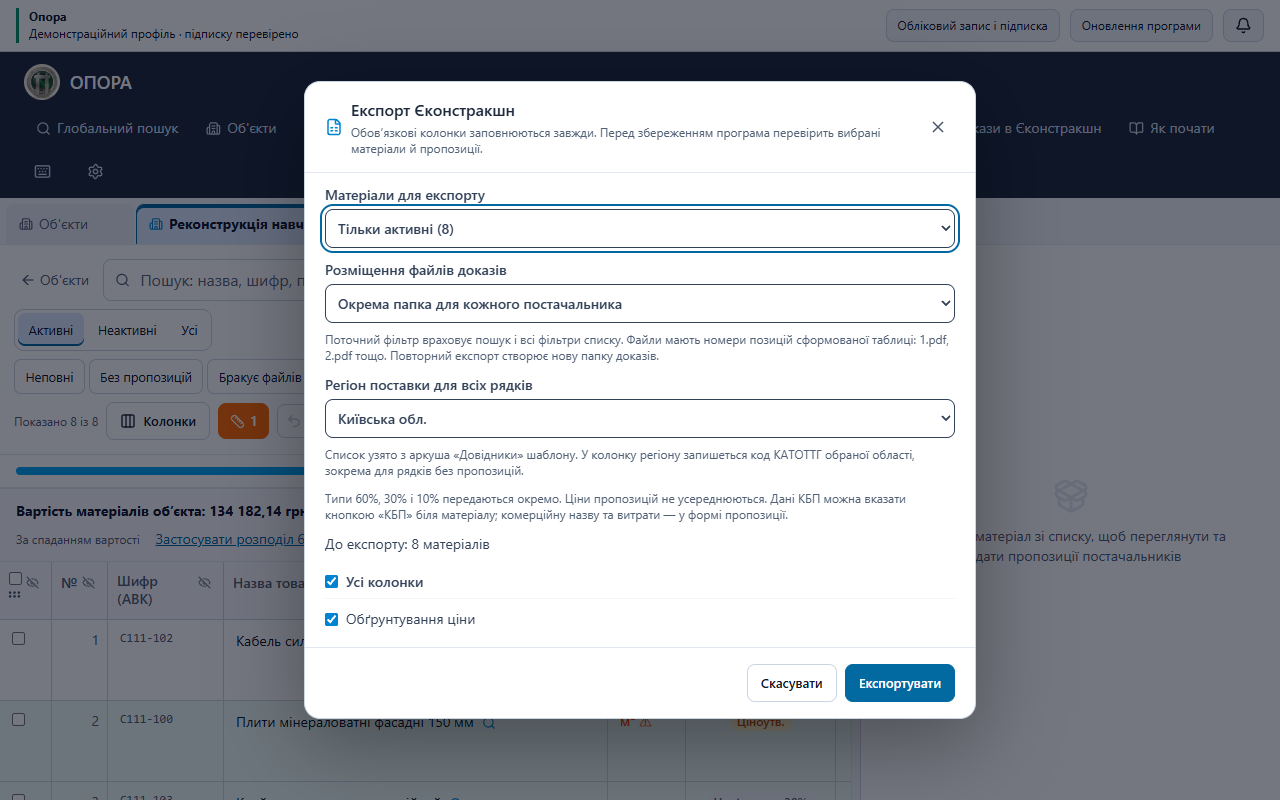
Яка ціна й тип потрапляють у таблицю
Експорт Єконстракшн передає ціну кожної обраної пропозиції окремо, не середню ціну матеріалу. Середня потрібна для внутрішнього розрахунку вартості, описаного вище.
Позначка 10% у програмі експортується як «Неціноутворюючий». Якщо в такого матеріалу немає жодної пропозиції, Опора створює рядок із ціною імпорту та джерелом «Інше», без вигаданого постачальника або доказу. Залиште колонки ціни та джерела ввімкненими. Якщо ціни імпорту немає, її потрібно додати перед експортом. Це не заміна пропозицій, які ви самі зняли у вікні вибору.
Прикріплений PDF копіюється без повторної конвертації. Підтримувані таблиці й зображення перетворюються в PDF вбудованим конвертером; оригінали зберігаються в експорті. Пріоритет — книжкова сторінка A4. Широкі таблиці можуть масштабуватися, тому обов’язково перевірте читабельність.
4. Перевірте результат перед передачею
- Назви, одиниці й набір матеріалів відповідають потрібному об’єкту.
- Ціни, постачальники, дати та посилання збігаються з вихідними документами.
- PDF відкриваються; числа, таблиці та зображення можна прочитати.
- Порожні поля й попередження перевірені, а не приховані.
Для передачі PDF до списку цінових пропозицій звіту скористайтеся окремим розділом «Докази в Єконстракшн». Підготовка XLSX і завантаження PDF — різні операції: експорт сам по собі не надсилає файли на портал.
Запитання й відповіді
Чи можна почати з відомості ресурсів АВК?
Так, якщо вона збережена в підтримуваному XLS або XLSX. У майстрі імпорту зіставте назву, одиницю, кількість, ціну імпорту та, за потреби, тип матеріалу. Перевірте, що вибрано ціну одиниці, а не вартість усього рядка.
Чому розподіл не виходить рівно 60%, 30% і 10%?
Позиції залишаються цілими. Матеріал, який перетнув межу групи, не розділяється. Наступні 30% рахуються окремо від усієї вартості активних матеріалів, а не як доповнення до накопичених 90%.
Чи потрібні Excel або LibreOffice для конвертації?
Для вбудованої конвертації підтримуваних файлів — ні. Проте готовий XLSX варто відкрити у сумісному переглядачі й перевірити перед використанням.
Чи зникають файли попереднього експорту?
Ні. Повторний експорт створює нову папку; звичайні експортовані файли не очищаються автоматично. Видаляйте непотрібні копії самостійно.
Чи це офіційна програма ЄДЕССБ?
Ні. Опора — окремий програмний продукт. Ви самостійно входите на портал, перевіряєте результат і виконуєте подальше зіставлення, підписання та подання.