
PDF додаються до цінових пропозицій звіту
Розділ «Докази в Єконстракшн» в Опорі готує прикріплені документи й додає їх по одному до загального списку «Цінові пропозиції» вибраного звіту з аналізу цін. Ви бачите чергу, можете виправити реквізити, пропустити файл або призупинити передачу.
Перед початком потрібні: об’єкт із пропозиціями та вкладеннями, HTTPS-посилання на потрібний звіт і ваш доступ до нього на порталі. Якщо ви ще збираєте дані, почніть із підготовки матеріалів і цінових пропозицій.
1. Підготуйте PDF і перевірте картки файлів
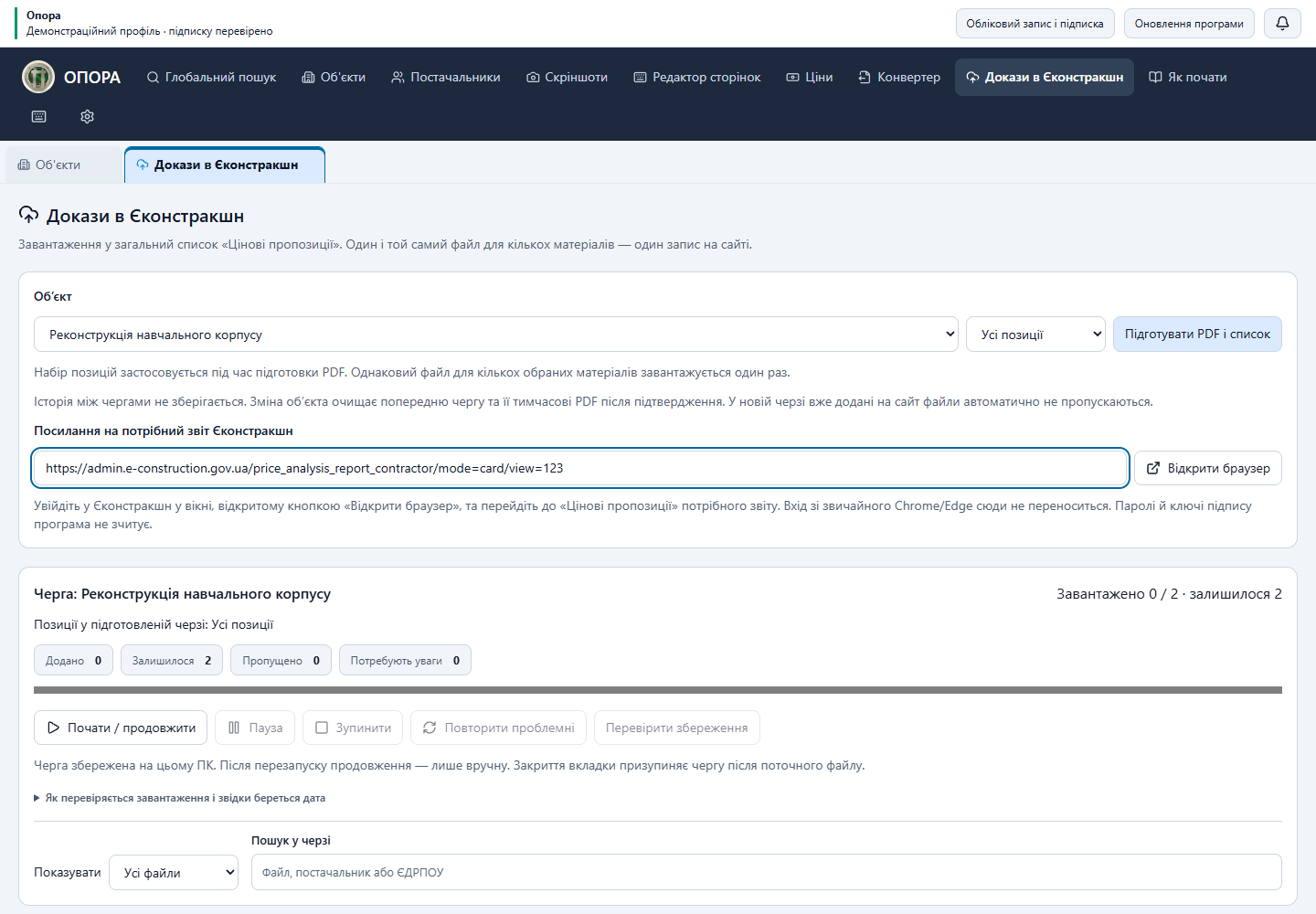
- Відкрийте «Докази в Єконстракшн», виберіть об’єкт і набір: «Усі позиції», «Тільки активні» або «Тільки неактивні». Натисніть «Підготувати PDF і список».
- Перегляньте картки. Однаковий за вмістом файл для кількох матеріалів об’єднується в одну картку поточної черги. Розгорніть її, щоб побачити пов’язані пропозиції.
- Перевірте постачальника, ЄДРПОУ, тип джерела, дату та посилання. Якщо пропозиції для одного файла містять різні реквізити, виберіть правильні та підтвердьте «Підтверджую обрані дані для цього файлу».
- Відкрийте «Переглянути PDF» і перевірте читабельність. За потреби виправте «Дата файлу»: для старого або переданого мережею вкладення автоматична дата може бути датою копіювання, а не цінової пропозиції.
Окремого підтвердження «Дату перевірено» не потрібно. Але дійсна дата цінової пропозиції потрібна для форми на порталі; якщо її не вдалося визначити, заповніть поле вручну. Правки в черзі не змінюють вихідну пропозицію в базі.
2. Увійдіть у правильний звіт у браузері Опори
- Вставте HTTPS-адресу картки звіту в поле «Посилання на звіт» й натисніть «Відкрити браузер».
- Увійдіть у вікні «Опора — завантаження доказів у Єконстракшн». Сеанс у звичайному Chrome або Edge не переноситься в це окреме вікно.
- Відкрийте «Цінові пропозиції» й дочекайтеся розділу з кнопкою «Додати». Порожня таблиця підходить — створювати перший запис вручну не потрібно.
- Якщо записи вже є, перегляньте їх. У черзі натисніть «Пропустити» для вже доданих або непотрібних файлів.
3. Запустіть передачу та стежте за чергою
Натисніть «Почати / продовжити», перевірте об’єкт, звіт, набір позицій та кількість файлів і підтвердьте запуск. Опора вибирає поточну організацію за кодом, заповнює реквізити, прикріплює PDF та натискає «Зберегти».
Успіх визначається лише за збільшенням кількості записів до й після збереження. Статус «Додано за лічильником — запис не перевірено» означає, що черга може перейти до наступного файла, але не підтверджує правильності полів чи вмісту PDF.
«Пауза» та «Зупинити» завершують поточний файл і не починають наступний. Для продовження натисніть «Почати / продовжити». У списку видно додані, пропущені, проблемні файли й ті, що залишилися; пошук і фільтр змінюють тільки перегляд.
4. Перевірте результат і безпечно обробіть помилки
- Невідомий результат після збереження. Не запускайте повтор одразу. Перегляньте список у браузері Опори та натисніть «Перевірити збереження». Якщо підтвердження немає, перевірте портал самостійно. Лише переконавшись, що запис відсутній, використовуйте «Після ручної перевірки дозволити повтор».
- Помилка до збереження. Перевірте незавершену форму, виправте причину та за потреби скасуйте її на порталі. Після цього можна натиснути «Повторити проблемні».
- Кілька поточних організацій за одним кодом. Відкрийте список у браузері й натисніть «Прочитати варіанти з браузера» в Опорі. Виберіть правильну організацію; не підставляйте архівну назву або іншу фірму навмання.
- Черга завершена. Перегляньте записи в «Цінові пропозиції», відкрийте PDF й перевірте реквізити. Подальше зіставлення, підписання та подання виконайте самостійно.
Якщо PDF-доказ не з’явився у звіті
- Черга порожня
- Перевірте об’єкт і набір активних/неактивних матеріалів. У пропозицій мають бути прикріплені файли; посилання на сайт саме по собі не є вкладенням. Матеріал 10% без пропозицій не створює PDF-доказ — його ціна імпорту передається в XLSX як джерело «Інше».
- Таблиця на порталі порожня
- Це не заважає початку передачі. Відкрийте саме розділ «Цінові пропозиції» потрібного звіту та дочекайтеся кнопки «Додати». Не створюйте зайвий запис лише для запуску черги.
- Таблиця конвертувалася, але текст дрібний
- Відкрийте PDF до передачі. В окремому конвертері можна налаштувати аркуші, діапазон і розбиття широких колонок, зберегти перевірений PDF та прикріпити його до пропозиції. Налаштування окремого конвертера не змінюють автоматично чергу доказів.
- Неясно, чи зберігся файл
- Не повторюйте передачу відразу. Зіставте список і реквізити на порталі, відкрийте PDF та скористайтеся перевіркою збереження в черзі. Повтор дозволяйте лише після перевірки відсутності запису.
Запитання й відповіді
Чому файл не потрапив у список?
Черга використовує прикріплені файли обраних матеріалів. Посилання без вкладення не передається. Перевірте об’єкт, активність матеріалу, наявність документа та повідомлення конвертації.
Чи можна продовжити після перезапуску?
Поточна черга та статуси зберігаються на цьому ПК. Після перезапуску продовження запускається вручну. Закриття браузерної вкладки призупиняє передачу після поточного файла.
Що буде, якщо вибрати інший об’єкт?
Після підтвердження очищаються попередня черга, її правки та службові PDF. Оригінальні вкладення, звичайні експортовані папки й записи на порталі залишаються. Щоб повернутися, підготуйте список знову.
Чи перевіряє програма вміст уже доданого PDF?
Ні. Приріст кількості записів — швидке підтвердження збереження, а не перевірка документа. Відкрийте файли на порталі та звірте їх самостійно.