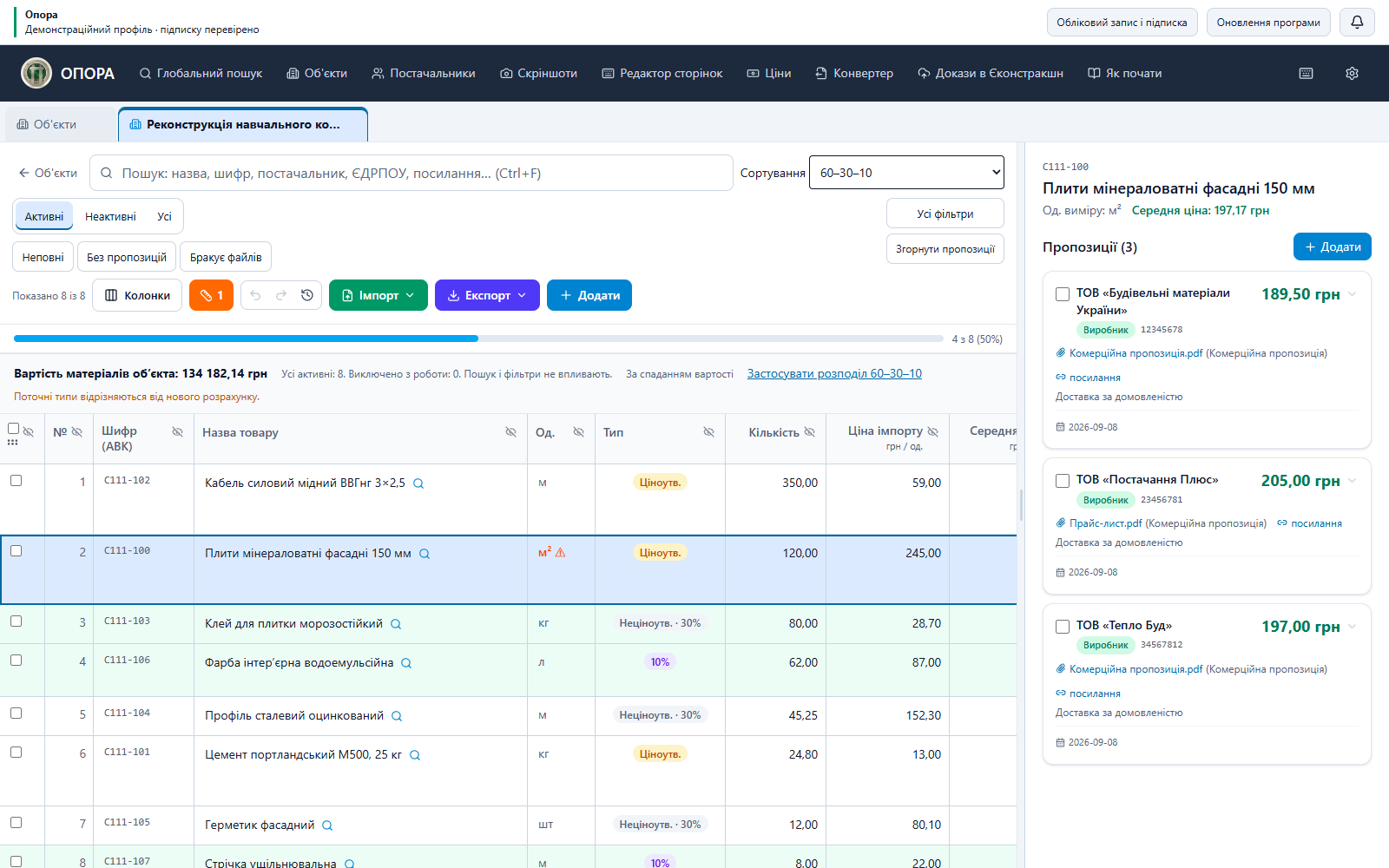
Порівнюйте ціни на будівельні матеріали, збирайте пропозиції постачальників і готуйте дані та PDF-докази для звіту з аналізу цін. Самостійно або разом із колегами — в одній програмі для Windows.
Сайт і програма мають різні завдання. Тут ви керуєте акаунтом, доступом і робочими ПК. Матеріали, пропозиції та звіти готуються в Опорі для Windows — робочу базу на сайт завантажувати не потрібно.
01
Створіть акаунт
Зареєструйтеся та підтвердьте пошту. Уже є акаунт? Просто увійдіть.
Завантаження не залежить від порядку цих кроків: інсталятор доступний без реєстрації. Для редагування потрібні підтверджена пошта, чинний доступ та активація.
ЄКОНСТРАКШН
Дані та докази для звіту з аналізу цін
Підготуйте таблицю цін і підтвердні документи для Єдиної державної електронної системи у сфері будівництва — Єконстракшн (e-construction). Обидва способи нижче використовують пропозиції вашого об’єкта.
01 · ПІДГОТОВКА
Таблиця та папка доказів
Отримайте XLSX за шаблоном Єконстракшн і PDF-документи для подальшого завантаження.
Усі, активні, неактивні матеріали або поточний фільтр.
Опора не підписує й не подає звіт. Перевірка документів і фінальне подання — за вами. Підтвердження завантаження враховує кількість записів, а не вміст PDF. Нова черга не пам’ятає файли з попередньої — перевіряйте вже додані докази на порталі.
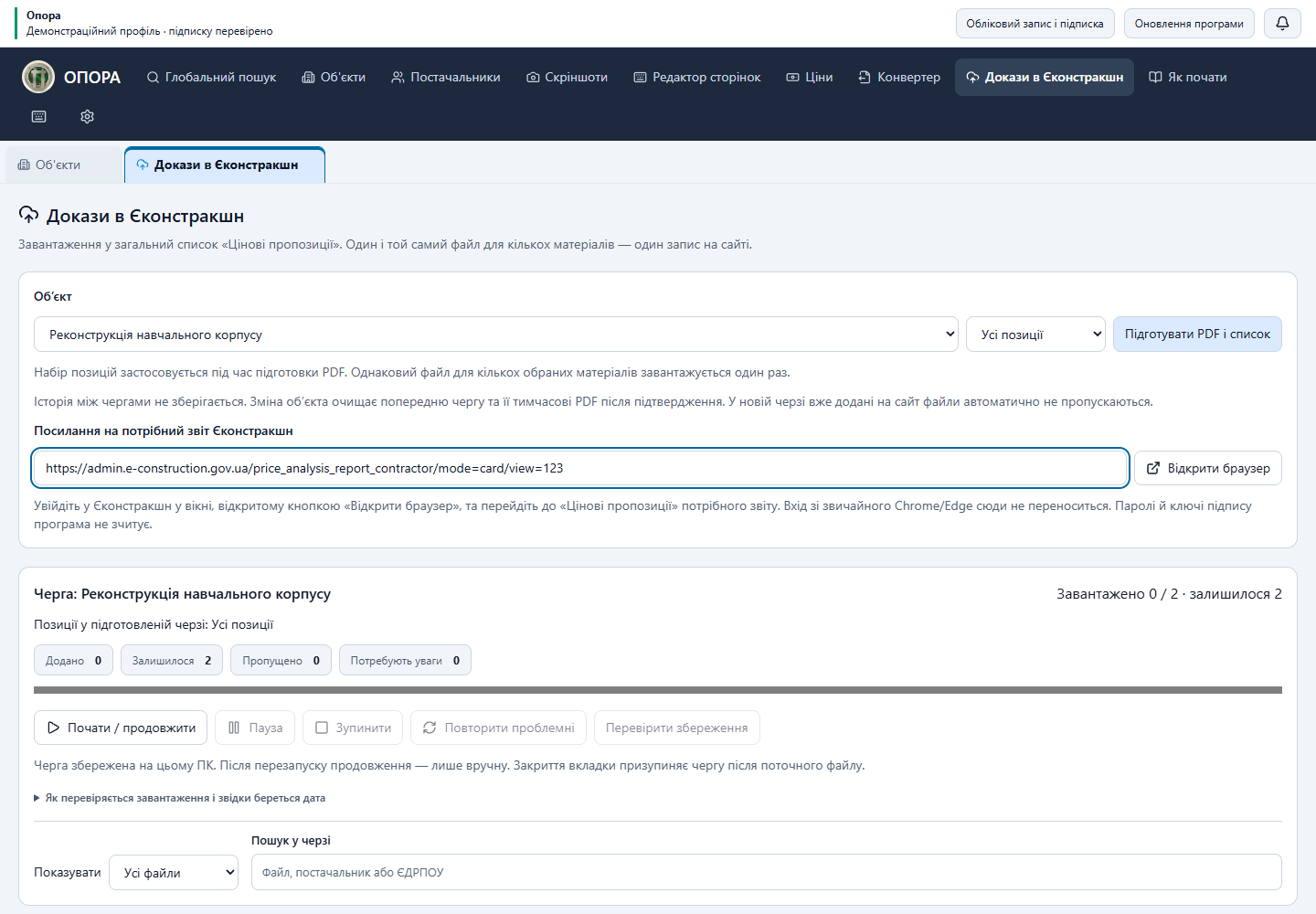
Подивіться, як це виглядає
Черга PDF-доказів — список, прогрес і керування завантаженням. Демонстраційний об’єкт; натисніть, щоб збільшити.
ЩОДЕННА РОБОТА
Менше повторного введення. Більше порядку в пропозиціях.
Перевірка цін за посиланнями
Зчитуйте ціни із сайтів, порівнюйте результати й підтверджуйте оновлення. Чергу перевірки можна призупинити.
Формули та перерахунок
Зберігайте формули для перерахунку ціни й вибране місце зчитування на сторінці. Використовуйте їх повторно.
Нова редакція кошторису
Переносьте пропозиції зі старого об’єкта зі зіставленням матеріалів. Попередня редакція залишається окремо.
Єдина база постачальників
Реквізити й сайти доступні в різних об’єктах. Домен із нової пропозиції додається, якщо немає конфлікту з іншим постачальником.
Документи та PDF-докази
Додавайте файли й знімки сайтів до пропозицій. Конвертуйте підтримувані таблиці та зображення в PDF для експорту.
Права для кожного колеги
Головний ПК підтверджує підключення, задає ім’я, дозволяє перегляд або редагування та окремо керує правом експорту.
Ваша робоча база залишається у вас
На власному ПК або головному ПК локальної мережі. Створюйте резервні копії через налаштування; перегляд і резервування залишаються доступними після завершення підписки.
Це лише розрахунок — він не створює платіж і не змінює підписку. Період та місця підтверджуються заново в кабінеті.
Остаточна сума та умови відображаються у платіжному вікні. Перевірте їх перед підтвердженням. Керування оформленою підпискою доступне в особистому кабінеті.
ПЕРЕД ПОЧАТКОМ РОБОТИ
Запитання й відповіді
Про встановлення, доступ, дані та роботу з колегами.
Так, якщо кнопка завантаження доступна. Для скачування інсталятора не потрібні акаунт чи підписка. Щоб активувати ПК і редагувати базу, увійдіть з підтвердженою поштою та чинним пробним або іншим доступом.
Як працюють 7 пробних днів?
Після реєстрації та підтвердження пошти увімкніть пробний період у кабінеті. На 7 днів доступні всі функції для максимум 3 робочих ПК. Картка не потрібна; пробний період сам по собі не запускає платну підписку.
Де зберігаються моя база й прикріплені файли?
На вашому ПК, а під час спільної роботи — на головному ПК локальної мережі. Робоча база матеріалів не зберігається на сайті. Копіювання EXE не переносить базу чи активацію. Регулярно створюйте резервні копії через налаштування програми.
Що буде після завершення підписки?
Дані не видаляються. На вже активованих ПК після природного завершення доступу є 3 години для завершення роботи з видимим таймером. Далі залишаються перегляд, експорт і резервні копії; мережеві права також враховуються. Блокування або відкликання доступу не надає додаткового часу.
Чи можуть колеги тільки переглядати базу?
Так. Головний ПК підтверджує кожне підключення й надає окрему роль: перегляд або редагування та наповнення. Експорт дозволяється окремо. Ролі можна змінювати або відкликати; вони не замінюють активацію та перевірку підписки.
Чи потрібне постійне підключення до інтернету?
Інтернет потрібен для входу, активації, оновлення дозволу, перевірки сайтів і завантаження в Єконстракшн. Після успішної перевірки офлайн-дозвіл діє до 24 годин, але може завершитися раніше відповідно до строку доступу. Локальна мережа з головним ПК має бути доступною для спільної роботи.
Як підготувати звіт з аналізу цін для Єконстракшн?
Зберіть у своєму об’єкті матеріали, ціни та пропозиції постачальників. Прикріпіть прайси, комерційні пропозиції або знімки сайтів. Опора підготує XLSX за шаблоном Єконстракшн і PDF-докази та допоможе завантажити їх у «Цінові пропозиції» вибраного звіту. Покрокові пояснення є в інструкції, у розділах експорту та завантаження доказів.
Опора сама підписує й подає звіт у Єконстракшн?
Ні. Програма готує таблицю та докази й допомагає послідовно додати PDF у список «Цінові пропозиції» вибраного звіту. Вхід, перевірка записів, підписання та подання залишаються за вами. Прийняття документів порталом не гарантується.
Чи потрібен Excel або LibreOffice для PDF?
Для підтримуваних таблиць і зображень є вбудована конвертація. Складні діаграми, фігури, векторні об’єкти або оформлення можуть відрізнятися від оригіналу. Перегляньте PDF перед передачею; оригінали залишаються у базі.
Де керувати підпискою та оплатами?
В особистому кабінеті відкрийте «Підписка»: там показано строк доступу, кількість місць та доступні дії. Карткові дані вводяться лише у платіжному вікні, а не в програмі. Для керування автопродовженням користуйтеся кнопкою «Керувати підпискою». Історія операцій доступна в розділі «Платежі».
Чи можна оплатити ще місяць або рік наперед?
Так. У розділі «Підписка» оберіть строк і натисніть «Продовжити доступ». Після підтвердженої разової оплати строк додається після чинного доступу — залишок днів не втрачається. Друга автоматична підписка не створюється. Якщо автопродовження вже діє, його наступне списання узгоджується з новим оплаченим строком. Передоплата для тієї самої кількості ПК; зміну місць узгодьте з підтримкою.
ОПОРА ДЛЯ ВАШОГО НАСТУПНОГО ОБ’ЄКТА
Почніть із власних матеріалів
Перевірте програму на своїх завданнях. Повна інструкція доступна без входу — онлайн або як HTML-файл для роботи без інтернету.